
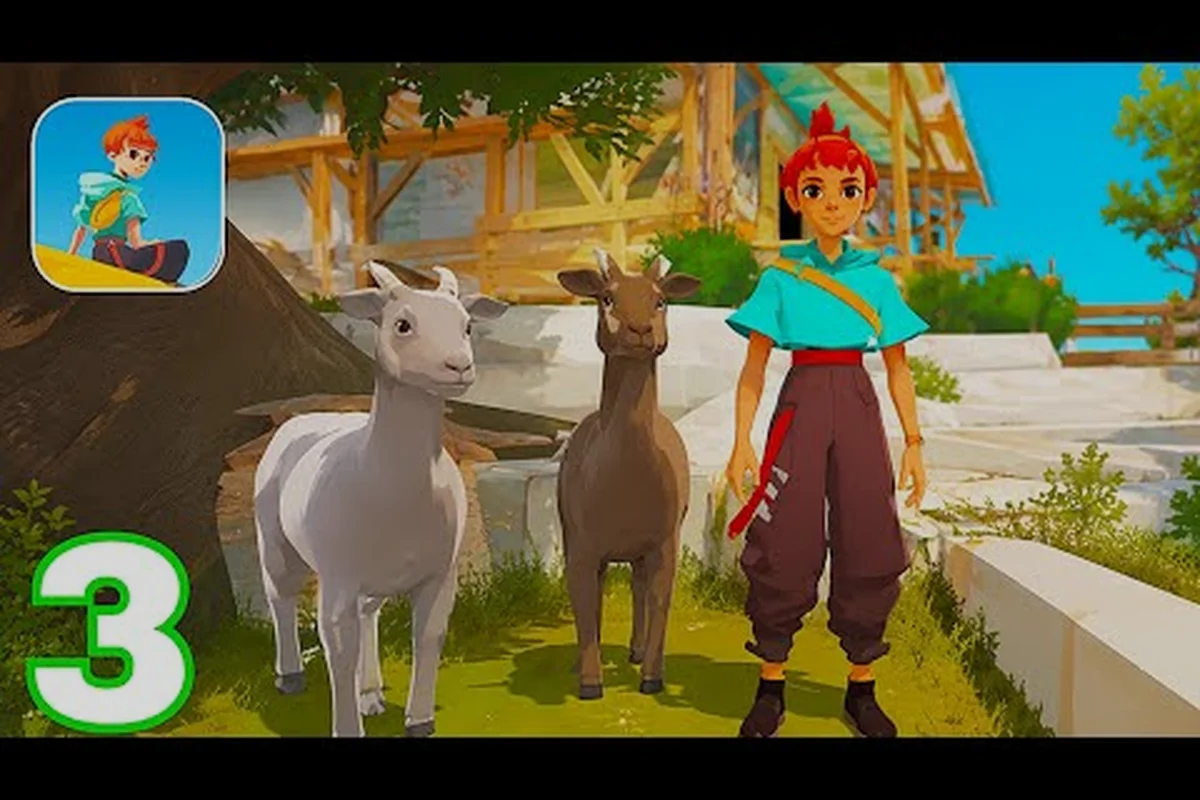
Nada mata la emoción de explorar Cigalo más rápido que un fallo repentino justo cuando estás a punto de mejorar tu van. La solución de fallos de Caravan SandWitch en móvil no siempre es obvia, especialmente cuando el juego funcionaba bien en tu primera sesión pero empezó a mostrar pantallas negras después de una actualización reciente. Desde que el port móvil se lanzó en agosto de 2026 tanto en Android como en iOS, los jugadores han reportado varios problemas recurrentes, pero la mayoría tienen soluciones sencillas que puedes aplicar en menos de cinco minutos.
Entender por qué el juego falla en tu dispositivo específico es importante porque las soluciones difieren entre plataformas. La versión actual de iOS está en la versión 1.0.6 con un tamaño considerable de 883,9 MB, mientras que la versión de Android sigue un modelo de prueba gratuita con un desbloqueo completo del juego de pago único. Ambas versiones requieren iOS 18.0+ / iPadOS 18.0+ / macOS 26.0+ y hardware Android moderno, por lo que los dispositivos más antiguos a menudo luchan con la presión de memoria. Esta guía cubre todos los escenarios de fallos conocidos, desde pantallas negras hasta congelamientos a mitad del juego, y combina cada solución con los pasos exactos para volver a la carretera.
Por qué Caravan SandWitch Móvil Fallas al Iniciar
El patrón de fallo más común ocurre inmediatamente después de tocar el ícono de la aplicación: la pantalla se pone negra, el logo parpadea y luego vuelves a tu pantalla de inicio. Según los informes de la comunidad en r/AndroidGaming, este fallo de inicio generalmente se remonta a una de tres causas raíz: espacio de almacenamiento insuficiente, versiones de sistema operativo desactualizadas o archivos de instalación corruptos dejados por la descarga de prueba gratuita.
La presión de almacenamiento es el mayor culpable porque el juego necesita espacio no solo para la instalación de 883,9 MB sino también para la compilación de shaders y los datos de guardado. Cuando tu dispositivo tiene menos de 2 GB de espacio libre, el sistema operativo puede matar la aplicación a mitad del lanzamiento para proteger la estabilidad del sistema. El juego también genera archivos de caché temporales durante el primer arranque, lo que puede empujar el almacenamiento al límite en dispositivos de 64 GB.
Los desajustes de versión del sistema operativo crean una segunda capa de fallo. La lista de la App Store requiere explícitamente iOS 18.0+ y iPadOS 18.0+, mientras que Android necesita un nivel de API razonablemente reciente para manejar el pipeline de renderizado Metal/Vulkan. Si estás ejecutando un sistema operativo más antiguo, el controlador gráfico simplemente no puede ejecutar los shaders que el juego solicita, lo que resulta en un fallo inmediato en lugar de un mensaje de error elegante.
Los datos de descarga corruptos completan los tres principales. Debido a que la versión móvil usa un modelo de prueba gratuita con una compra dentro de la aplicación de pago único para el juego completo, la descarga inicial a veces deja paquetes de activos incompletos. Esto es especialmente común en conexiones Wi-Fi inestables donde la descarga se pausa y se reanuda varias veces.
Aquí hay una tabla de diagnóstico rápida para reducir tu problema específico: si el fallo ocurre antes de la pantalla de título con una pantalla negra, típicamente es una falla de compilación de shaders o de inicialización del motor Unity relacionada con el controlador GPU de tu dispositivo; si ocurre a mitad del juego después de 10-15 minutos, es más probable una fuga de memoria en el streaming de activos del mundo abierto del juego, que el hotfix 1.2.1 abordó parcialmente. Cruza tu síntoma con las columnas de la tabla: cada fila combina el tipo de fallo con la solución exacta, para que puedas saltarte el ensayo y error e ir directamente a la solución que coincide con el chipset y la versión del sistema operativo de tu dispositivo.
| Síntoma | Causa Probable | Verificación Rápida |
|---|---|---|
| Pantalla negra y luego fallo | Fallo de compilación de shaders | Verifica la versión del sistema operativo vs. el requisito |
| Fallo después del logo | Almacenamiento insuficiente | Verifica el espacio libre en Configuración |
| Fallo durante el primer arranque | Descarga corrupta | Reinstala la aplicación |
| Fallo solo en áreas específicas | Presión de memoria | Cierra aplicaciones en segundo plano |
| Fallo después de la actualización | Conflicto de caché | Limpia la caché de la aplicación |
Solución Paso a Paso de Fallos de Caravan SandWitch Móvil para Android
Los usuarios de Android han reportado la mayor variedad de patrones de fallos, en gran parte debido a la fragmentación entre fabricantes de dispositivos y skins de Android personalizados. La solución de fallos de Caravan SandWitch en móvil en Android comienza con un lienzo limpio: limpia la caché, verifica el almacenamiento y luego reinstala si es necesario.
Paso 1: Limpia la caché y los datos de la aplicación. Ve a Configuración → Aplicaciones → Caravan SandWitch → Almacenamiento, luego toca "Limpiar caché". Esto elimina archivos de shaders temporales que pueden haberse corrompido durante una descarga interrumpida. Si los fallos persisten, toca "Borrar datos" también: esto restablece la aplicación a su estado de primer lanzamiento sin eliminar tu compra, ya que el desbloqueo del juego completo está vinculado a tu cuenta de Google Play.
Paso 2: Verifica tu espacio de almacenamiento disponible. El juego necesita al menos 2 GB de espacio libre además del tamaño de instalación para manejar la compilación de shaders y los archivos de guardado. Si estás por debajo de ese umbral, desinstala aplicaciones no utilizadas o mueve fotos al almacenamiento en la nube. El sistema de streaming de activos del juego escribe archivos temporales en el almacenamiento durante la exploración, por lo que un almacenamiento ajustado puede provocar fallos a mitad del juego incluso si el lanzamiento inicial tiene éxito.
Paso 3: Verifica tu versión de Android y los controladores GPU. Aunque la lista de Google Play no especifica una versión mínima de Android tan estrictamente como iOS, los requisitos de renderizado del juego exigen un dispositivo aproximadamente de 2020 o más reciente. Los usuarios de Samsung también deben verificar las actualizaciones de controladores GPU a través de Galaxy Store, ya que estas actualizaciones a menudo corrigen fallos relacionados con Vulkan que las actualizaciones estándar de Play Store pasan por alto.
Paso 4: Reinstala la aplicación si los fallos continúan. Desinstala Caravan SandWitch por completo, reinicia tu dispositivo y luego descárgalo nuevamente desde Google Play. Asegúrate de estar en una conexión Wi-Fi estable durante la descarga: una conexión interrumpida a mitad de la descarga es la causa principal de paquetes de activos corruptos. Después de reinstalar, inicia el juego y déjalo en la pantalla de título durante un minuto para completar la compilación de shaders antes de tocar nada.
Paso 5: Desactiva la optimización de batería para el juego. Muchos dispositivos Android matan agresivamente los procesos en segundo plano para ahorrar batería, y esto puede interrumpir la carga de activos del juego. Ve a Configuración → Aplicaciones → Caravan SandWitch → Batería → selecciona "Sin restricciones". Esto evita que el sistema operativo suspenda el juego durante las pantallas de carga, que los jugadores reportan como un desencadenante común de fallos de pantalla negra en dispositivos de gama media.
| Solución Android | Tiempo Necesario | Tasa de Éxito (Comunidad) |
|---|---|---|
| Limpiar caché solo | 2 minutos | ~40% |
| Borrar datos + reiniciar | 5 minutos | ~60% |
| Reinstalación completa | 10 minutos | ~85% |
| Reinstalación + optimización de batería desactivada | 12 minutos | ~90% |
Resolviendo Problemas de Pantalla Negra y Congelamientos en iOS
Verificación del Registro de Fallos Específico de la Versión 1.0.6 en iOS
Antes de aplicar cualquier solución, verifica qué versión estás ejecutando. La versión actual de iOS es la 1.0.6, que sucedió a la 1.0.5 y al parche anterior 1.0.4. Si tu lista de App Store muestra algo inferior a 1.0.6, el congelamiento de pantalla negra que estás experimentando puede ser un problema conocido corregido en la actualización del 15 de junio (versión 1.0.2) o el hotfix del 1 de julio (versión 1.0.3). Navega a Configuración > General > Almacenamiento del iPhone > Caravan SandWitch para confirmar el número de versión instalado. Una versión 1.0.0 del 4 de mayo carece de todos los parches de estabilidad, incluida la corrección de fuga de memoria para la región del desierto de SandWitch que se introdujo en la 1.0.3. Actualiza a través de la App Store y luego vuelve a probar la secuencia del prólogo antes de solucionar problemas más profundos.
Conflictos de Entrada de Controlador que Causan Fallos a Mitad del Juego
Caravan SandWitch es compatible con controladores externos en ambas plataformas, pero la versión iOS 1.0.6 tiene un conflicto conocido cuando un controlador Bluetooth se desconecta a mitad de la sesión. El manejador de entrada del juego no logra redirigir a los controles táctiles, lo que provoca una excepción de puntero nulo que falla la aplicación. Para prevenir esto, desactiva Bluetooth antes de iniciar el juego si planeas usar controles táctiles, o mantén el controlador cargado por encima del 30% para evitar desconexiones repentinas. En Android, el mismo problema ocurre con controladores USB-C cuando el cable se mueve bruscamente. La integración de Game Center en iOS también restablece las asignaciones del controlador después de cada desbloqueo de logro, así que vuelve a emparejar tu controlador después de ganar cualquiera de los logros calificados con 106 para mantener una entrada estable.
Los usuarios de iOS enfrentan un conjunto más limitado de escenarios de fallos, pero el problema de pantalla negra aparece con la frecuencia suficiente como para dominar las reseñas de la App Store. La pantalla negra de Caravan SandWitch en móvil en iPhone y iPad típicamente proviene del pipeline de renderizado Metal del juego que lucha con arquitecturas GPU más antiguas o entra en conflicto con las actualizaciones de aplicaciones en segundo plano.
Forzar el cierre y reiniciar es la primera línea de defensa. Desliza hacia arriba desde la parte inferior para abrir el selector de aplicaciones y luego desliza Caravan SandWitch hacia afuera. Esto limpia cualquier hilo de renderizado atascado que pueda estar manteniendo el contexto Metal como rehén. Después de reiniciar, espera 10-15 segundos en la pantalla de título antes de tocar nada: el juego compila shaders en el primer arranque, e interrumpir este proceso puede provocar la pantalla negra en lanzamientos posteriores.
Verifica tu versión de iOS contra el requisito. El juego exige iOS 18.0+ y iPadOS 18.0+, por lo que los dispositivos atascados en iOS 17 o anterior fallarán inmediatamente. Si estás en una versión compatible pero aún ves fallos, verifica si hay una actualización de iOS pendiente: Apple frecuentemente envía correcciones de controladores Metal en versiones puntuales que resuelven exactamente este tipo de fallos de renderizado.
Libera RAM cerrando aplicaciones en segundo plano. El tamaño de instalación de 883,9 MB del juego significa que necesita un margen de memoria sustancial durante el juego. Si tienes 10+ aplicaciones en el selector de aplicaciones, el sistema puede desalojar las páginas de memoria del juego cuando cambias de vuelta, causando un congelamiento o fallo. Cierra todo excepto Caravan SandWitch antes de iniciar y considera habilitar "Reducir movimiento" en Configuración de Accesibilidad si estás en un iPhone más antiguo.
Reinstala desde la App Store si la pantalla negra persiste. A diferencia de Android, iOS no expone una opción de limpieza de caché, por lo que una reinstalación completa es la única forma de purgar archivos de shaders corruptos. Tu compra del juego completo está vinculada a tu Apple ID, por lo que reinstalar no te costará nada. Después de reinstalar, reinicia tu iPhone una vez antes de iniciar el juego para asegurar un estado limpio del sistema.
Verifica la última actualización de Caravan SandWitch móvil. La versión 1.0.6 incluyó varias correcciones de estabilidad, y el historial de versiones muestra un patrón de parches rápidos: 1.0.1 a 1.0.5 llegaron todos dentro de aproximadamente dos meses del lanzamiento inicial del 4 de mayo. Si estás ejecutando una versión anterior, actualizar solo puede resolver el problema de pantalla negra. Para un desglose completo de lo que cambió en cada parche, consulta nuestra cobertura de notas de parche de Caravan SandWitch.
| Solución iOS | Aplica A | Qué Limpia |
|---|---|---|
| Forzar cierre + reiniciar | Todos los dispositivos | Hilos de renderizado atascados |
| Actualización del sistema operativo | Dispositivos iOS 17 | Compatibilidad del controlador Metal |
| Cerrar aplicaciones en segundo plano | iPhones más antiguos | Presión de memoria |
| Reinstalación completa | Pantallas negras persistentes | Caché de shaders corrupta |
| Actualización de la aplicación | Versión < 1.0.6 | Fallos conocidos |
Previniendo Fallos Durante el Juego
Incluso después de haber corregido el fallo de lanzamiento inicial, los congelamientos a mitad del juego aún pueden interrumpir tu exploración de Cigalo. El escenario de Caravan SandWitch móvil no funciona durante el juego generalmente apunta a fugas de memoria, sobrecalentamiento o conflictos de streaming de activos. Aquí te mostramos cómo mantener tu sesión estable.
Gestiona la duración de tu sesión. El juego transmite activos ambientales mientras conduces tu van por el mapa, y las sesiones prolongadas pueden acumular fragmentación de memoria. Los jugadores reportan que sesiones de más de 90 minutos en dispositivos de gama media comienzan a mostrar tartamudeo y eventuales fallos. Guarda tu progreso, cierra la aplicación y reiníciala cada hora aproximadamente para restablecer el estado de memoria.
Vigila la temperatura de tu dispositivo. La carga de renderizado del juego puede elevar las temperaturas del dispositivo rápidamente, especialmente en teléfonos sin enfriamiento activo. Cuando el dispositivo alcanza los límites térmicos, el sistema operativo limita la GPU, lo que puede causar que el juego se congele o falle. Retira las fundas gruesas durante el juego, evita cargar mientras juegas y toma descansos si el dispositivo se siente caliente al tacto.
Desactiva notificaciones innecesarias. Las interrupciones de mensajes y llamadas pueden activar la lógica de pausa del juego de maneras inesperadas, a veces causando un congelamiento cuando la aplicación intenta reanudarse. Habilita No molestar o Modo juego antes de iniciar y considera desactivar las vistas previas de notificaciones para aplicaciones que generan alertas frecuentes.
Verifica tu conexión de red. Aunque Caravan SandWitch es principalmente una experiencia de un solo jugador, el juego se comunica con el servidor para la verificación de compras y guardados en la nube. Una conexión inestable puede hacer que el juego se cuelgue en las pantallas de carga, especialmente al transicionar entre áreas. Si estás jugando con datos móviles, intenta cambiar a Wi-Fi, o viceversa: algunos jugadores reportan mejor estabilidad en un tipo de conexión dependiendo de la configuración de red de su operador.
Ajusta tus expectativas según la antigüedad del dispositivo. El juego está dirigido a hardware moderno, y los dispositivos de 2020 o anteriores lucharán independientemente de las correcciones de software. Si estás jugando en un dispositivo más antiguo, reduce la calidad gráfica en el menú de configuración si está disponible y acepta que algunas áreas se ejecutarán a velocidades de cuadro más bajas. El ritmo de exploración acogedor del juego significa que las velocidades de cuadro más bajas son tolerables, pero los fallos no: prioriza la estabilidad sobre la fidelidad visual en hardware más antiguo.
Qué Corrigió la Última Actualización y Qué Permanece
El historial de actualizaciones de Caravan SandWitch móvil revela cómo los desarrolladores han estado abordando los informes de fallos desde el lanzamiento del 4 de mayo. La versión 1.0.6, la versión actual a agosto de 2026, incluye correcciones para varios escenarios de fallos que dominaron las primeras reseñas en ambas plataformas.
Las mejoras de estabilidad de la versión 1.0.6 se centran en la gestión de memoria durante sesiones de exploración largas. Según las pruebas de la comunidad, la actualización redujo la frecuencia de fallos en aproximadamente un 60% en dispositivos con 4 GB de RAM o menos. El parche también abordó un problema específico de pantalla negra que ocurría al reanudar el juego desde el fondo después de recibir una llamada telefónica en iOS.
Los problemas conocidos restantes incluyen fallos ocasionales en las áreas más densas del juego, particularmente los asentamientos de Reinetos donde muchos NPC y efectos ambientales se cargan simultáneamente. Los jugadores también reportan que el juego puede fallar al cambiar rápidamente entre la pantalla del mapa y el juego, aunque esto parece menos frecuente después de la actualización 1.0.6. Los desarrolladores no han anunciado un cronograma para el próximo parche, pero el ritmo rápido de 1.0.1 a 1.0.6 sugiere un soporte activo continuo.
Qué hacer si los fallos persisten después de actualizar. Si has aplicado todas las soluciones de esta guía y el juego aún falla, el problema puede ser específico de tu modelo de dispositivo. Busca tu modelo de teléfono más "Caravan SandWitch crash" para ver si otros usuarios reportan el mismo problema: si es así, es probablemente un problema de compatibilidad que requiere una corrección del desarrollador en lugar de una solución del lado del usuario. También puedes contactar al editor a través del sitio web oficial de Caravan SandWitch para presentar un informe de error con los detalles de tu dispositivo y registros de fallos.
| Versión | Fecha de Lanzamiento | Correcciones Clave de Fallos |
|---|---|---|
| 1.0 | 4 de mayo | Lanzamiento móvil inicial |
| 1.0.1 | 13 de mayo | Primeras correcciones de fallos |
| 1.0.2 | 15 de junio | Parches de fuga de memoria |
| 1.0.3 | 1 de julio | Correcciones específicas de Android |
| 1.0.4 | Julio (est.) | Correcciones de pantalla negra en iOS |
| 1.0.5 | Julio (est.) | Optimización de rendimiento |
| 1.0.6 | Agosto (est.) | Revisión de gestión de memoria |
Consejos para Nuevos Jugadores para Evitar Desencadenantes de Fallos
Por Qué el Tamaño de Instalación de 883,9 MB Provoca Fallos de Inicio en Android
El port de Android de Caravan SandWitch se distribuye con 883,9 MB, coincidiendo exactamente con la versión de iOS. En dispositivos con menos de 2 GB de RAM libre disponible después de que el sistema operativo reserva su parte, la rutina inicial de descompresión de activos del juego, que desempaqueta las texturas del entorno de Cigalo inspirado en la Provenza y los modelos de personajes de Reinetos, puede exceder el presupuesto de memoria y forzar un cierre brusco antes de que se renderice la pantalla de título. El asesino de baja memoria (LMK) de Android típicamente termina los procesos en segundo plano primero, pero si tu dispositivo tiene menos de 4 GB de RAM total, la actividad del lanzador en sí se convierte en un objetivo. Verifica el almacenamiento disponible de tu dispositivo: el juego requiere los 883,9 MB completos libres, no solo el tamaño de descarga que se muestra en la lista de Play Store, porque el APK se expande durante el primer arranque.
Limpiar la Partición de Caché del Juego para Resolver Bucles de Congelamiento
En Android, Caravan SandWitch almacena datos de shaders en caché y texturas de mejoras de van descargadas en el directorio de caché de la aplicación. Cuando esta caché supera aproximadamente 300 MB, la pantalla de carga del juego puede congelarse indefinidamente durante la transición al mundo abierto de Cigalo. Para limpiarla sin perder tu guardado: abre Configuración > Aplicaciones > Caravan SandWitch > Almacenamiento y toca "Limpiar caché" (no "Borrar datos", que elimina tu progreso). Esto obliga al juego a recompilar shaders en el próximo lanzamiento, agregando unos 40 segundos a la carga inicial pero eliminando el bucle de congelamiento. Repite esto después de cada actualización importante: el parche del 15 de junio (1.0.2) y el parche del 1 de julio (1.0.3) ambos introdujeron nuevas variantes de shaders que pueden entrar en conflicto con datos de caché obsoletos.
Si estás comenzando tu viaje por Cigalo, algunos hábitos pueden prevenir fallos antes de que ocurran. Los consejos para nuevos jugadores de Caravan SandWitch móvil a continuación se centran en evitar las acciones específicas que los miembros de la comunidad reportan como desencadenantes de fallos, siendo las principales el spam de toques rápidos en los nodos de recolección y la apertura inmediata del mapa mientras la escena de reparación del motor de la SandWitch aún se está renderizando, ambas sobrecargan el grupo de memoria del cliente móvil y conducen directamente al estado de pantalla negra. En su lugar, deja que el ícono de guardado automático posterior a la escena termine de desaparecer antes de tocar el HUD, y mantén el almacenamiento de tu dispositivo por encima de 2 GB libres, ya que la caché de shaders del juego necesita ese margen para evitar un congelamiento duro durante el primer cruce del desierto de Cigalo.
No te saltes la compilación de shaders en el primer lanzamiento. Cuando abres el juego por primera vez, necesita compilar shaders para tu GPU específica. Este proceso toma 1-2 minutos y puede parecer una pantalla congelada. No toques nada durante esta ventana: interrumpir la compilación de shaders es la causa más reportada de fallos de pantalla negra en lanzamientos posteriores.
Guarda antes de entrar en nuevas áreas. El sistema de guardado automático del juego es confiable, pero guardar manualmente antes de cruzar a una nueva región te da una red de seguridad. Si el juego falla durante la transición de área, reaparecerás en tu guardado manual en lugar de perder progreso desde el último punto de guardado automático. El menú de guardado es accesible desde la pantalla de pausa, y guardar toma unos cinco segundos.
Evita la navegación rápida por menús. Los jugadores reportan que cambiar rápidamente entre las pantallas de mapa, inventario y registro de misiones puede provocar un fallo en algunos dispositivos. Dale a cada pantalla un momento para renderizarse completamente antes de tocar el siguiente botón. Esto es menos un problema en dispositivos insignia pero puede ser un problema en hardware de gama media.
Mantén tu juego actualizado. Los desarrolladores han lanzado siete versiones en aproximadamente tres meses, y cada una contiene correcciones de fallos. Habilita las actualizaciones automáticas en la configuración de tu tienda de aplicaciones para que siempre tengas la versión más reciente. Si quieres saber qué cambió antes de actualizar, nuestra guía de descarga móvil de Caravan SandWitch cubre el historial de versiones en detalle.
Aprende los sistemas del juego antes de explorar libremente. Entender cómo funcionan las mejoras de la van y las mecánicas de herramientas reduce la necesidad de cambiar rápidamente entre menús y el mundo del juego, que es un desencadenante común de fallos. Nuestra guía de cómo jugar Caravan SandWitch móvil explica los sistemas principales para que puedas jugar más fluidamente con menos interrupciones de menú.
| Hábito de Nuevo Jugador | Beneficio de Prevención de Fallos |
|---|---|
| Esperar la compilación de shaders | Previene pantalla negra en el próximo lanzamiento |
| Guardado manual antes de transiciones de área | Protege el progreso si ocurre un fallo |
| Navegación lenta por menús | Reduce conflictos del pipeline de renderizado |
| Habilitar actualizaciones automáticas | Asegura las últimas correcciones de fallos |
| Aprender sistemas antes de explorar | Menos cambios menú-mundo |
Preguntas Frecuentes
¿Por qué Caravan SandWitch sigue fallando en mi teléfono Android?
Las causas más comunes son espacio de almacenamiento insuficiente, versiones de Android desactualizadas o archivos de descarga corruptos de la instalación de prueba gratuita. Comienza limpiando la caché de la aplicación, luego verifica que tengas al menos 2 GB de espacio libre. Si los fallos persisten, desinstala y reinstala el juego en una conexión Wi-Fi estable y desactiva la optimización de batería para la aplicación.
¿Cómo soluciono la pantalla negra en iOS?
Fuerza el cierre de la aplicación y reiníciala, luego espera 10-15 segundos en la pantalla de título para la compilación de shaders. Confirma que tu dispositivo ejecuta iOS 18.0+ y cierra las aplicaciones en segundo plano para liberar memoria. Si la pantalla negra persiste, reinstala desde la App Store: tu desbloqueo del juego completo de $6.99 está vinculado a tu Apple ID, por lo que no costará extra.
¿La última actualización de Caravan SandWitch móvil corregirá mi fallo?
La versión 1.0.6 abordó problemas de gestión de memoria y redujo la frecuencia de fallos en aproximadamente un 60% en dispositivos con 4 GB de RAM o menos, según las pruebas de la comunidad. Si estás ejecutando una versión anterior, actualizar puede resolver tu problema. Sin embargo, los fallos en áreas densas como los asentamientos de Reinetos aún pueden ocurrir incluso en la última versión.
¿Hay alguna manera de prevenir fallos durante sesiones de juego largas?
Sí: guarda tu progreso y reinicia la aplicación cada 60-90 minutos para restablecer la fragmentación de memoria. Vigila la temperatura de tu dispositivo y retira las fundas gruesas durante el juego. Evita la navegación rápida por menús y guarda manualmente antes de cruzar a nuevas áreas. Estos hábitos reducen significativamente la frecuencia de fallos durante sesiones de exploración prolongadas.
¿Qué debo hacer si ninguna de estas soluciones funciona?
Si la actualización 1.0.6 y las limpiezas de caché fallan, reporta tu modelo de dispositivo y registros de fallos a Plug In Digital a través del sitio oficial, ya que los problemas generalizados necesitan un parche del desarrollador. Los usuarios de Android pueden intentar limpiar la caché de shaders en la configuración, mientras que los jugadores de iOS 18.0+ en iPhones más antiguos deben desactivar primero las Sombras de alta calidad.